기능 설명 (Features)
PGI Tools Suite는 두 가지 핵심 요소로 구성됩니다:
- TimeSlider Set (타임라인 관리)
- Smart Keyframe Navigator (지능형 키프레임 이동)
Part 1: TimeSlider Set
TimeSlider Set 툴바는 TimeSlider 바로 위에 표시됩니다.
인터페이스 개요
| 버튼 | 아이콘 | 기능명 | 설명 |
|---|---|---|---|
| Create |  | Create Set | 현재 선택으로부터 새로운 Set을 생성합니다. |
| Add |  | Add | 선택한 항목들을 마지막으로 선택한 Set에 추가합니다. |
| Remove |  | Remove | 선택한 항목들을 마지막으로 선택한 Set에서 제거합니다. |
| Apply |  | Apply | TimeSlider가 선택된 Set의 키만 보여주도록 적용합니다. |
| Capture |  | Capture | 현재 TimeSlider 상태를 그대로 캡처해 새 Set으로 저장합니다. |
| Select |  | Select | 현재 TimeSlider에 적용된 Set을 찾아 선택합니다. |
| Reset |  | Reset | TimeSlider를 기본 상태로 되돌립니다. |
상세 워크플로우
1. Set 생성 (Create)
현재 선택한 항목으로 새로운 Set을 만듭니다.
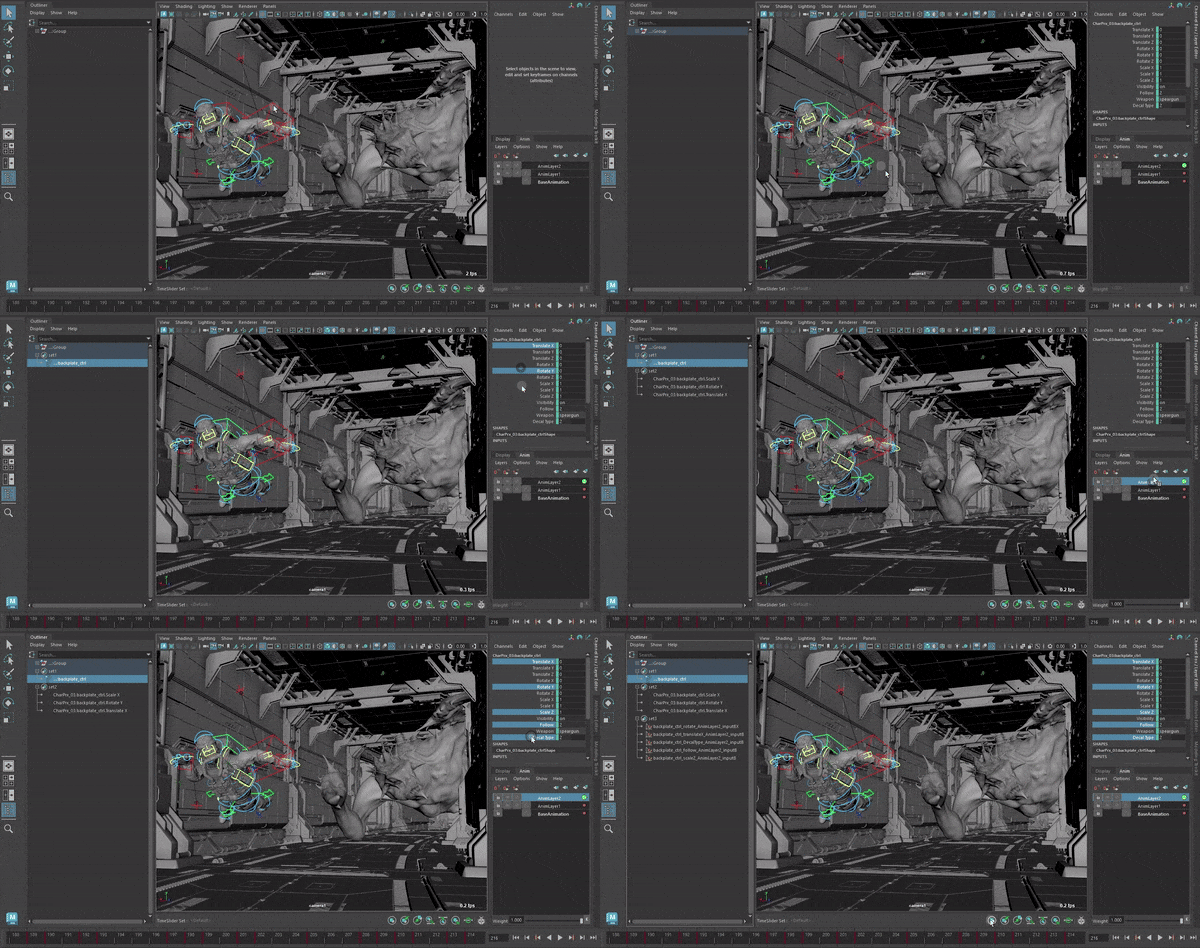
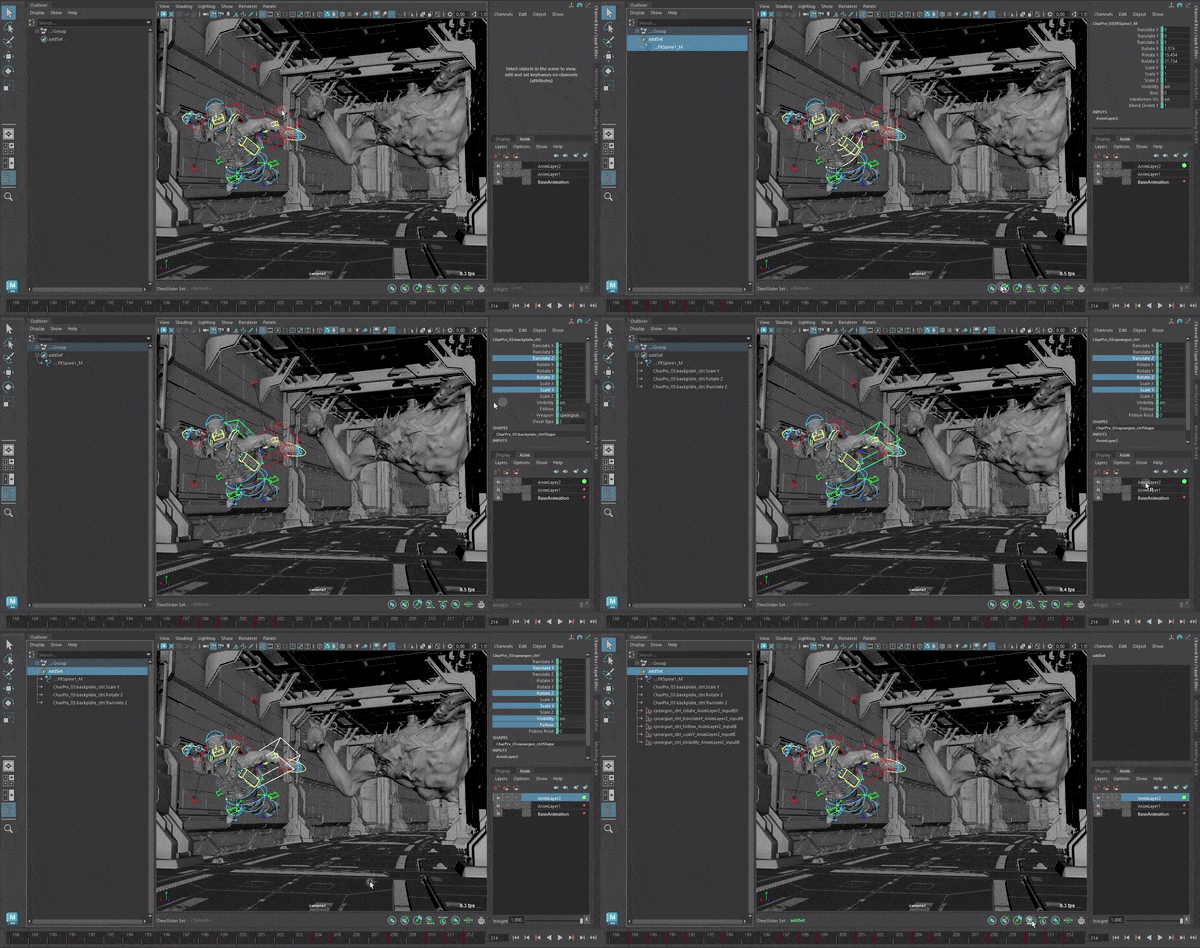
2. 스마트 필터링 (Add)
Add를 클릭하면 컨텍스트를 확인합니다:
- 채널박스 하이라이트: 해당 속성(Attribute)만 추가.
- 애님레이어 선택: 해당 레이어에 속한 커브만 추가.
- 특이사항 없음: 객체의 모든 애니메이션 추가.
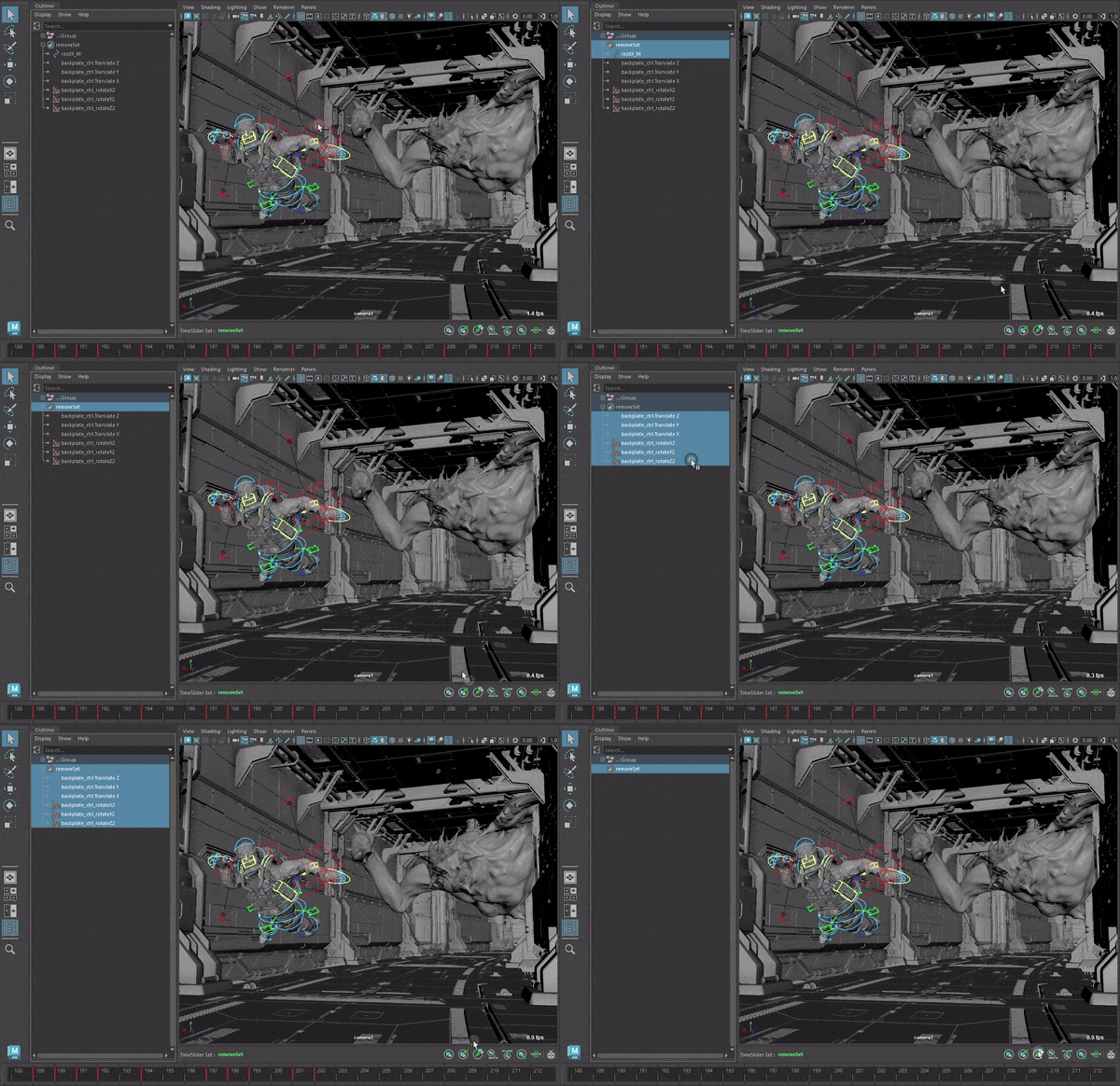
3. 강제 제거 (Remove)
Remove는 파괴적이고 정확합니다. 뷰포트에서 선택한 객체를 Set에서 무조건 제외시킵니다.
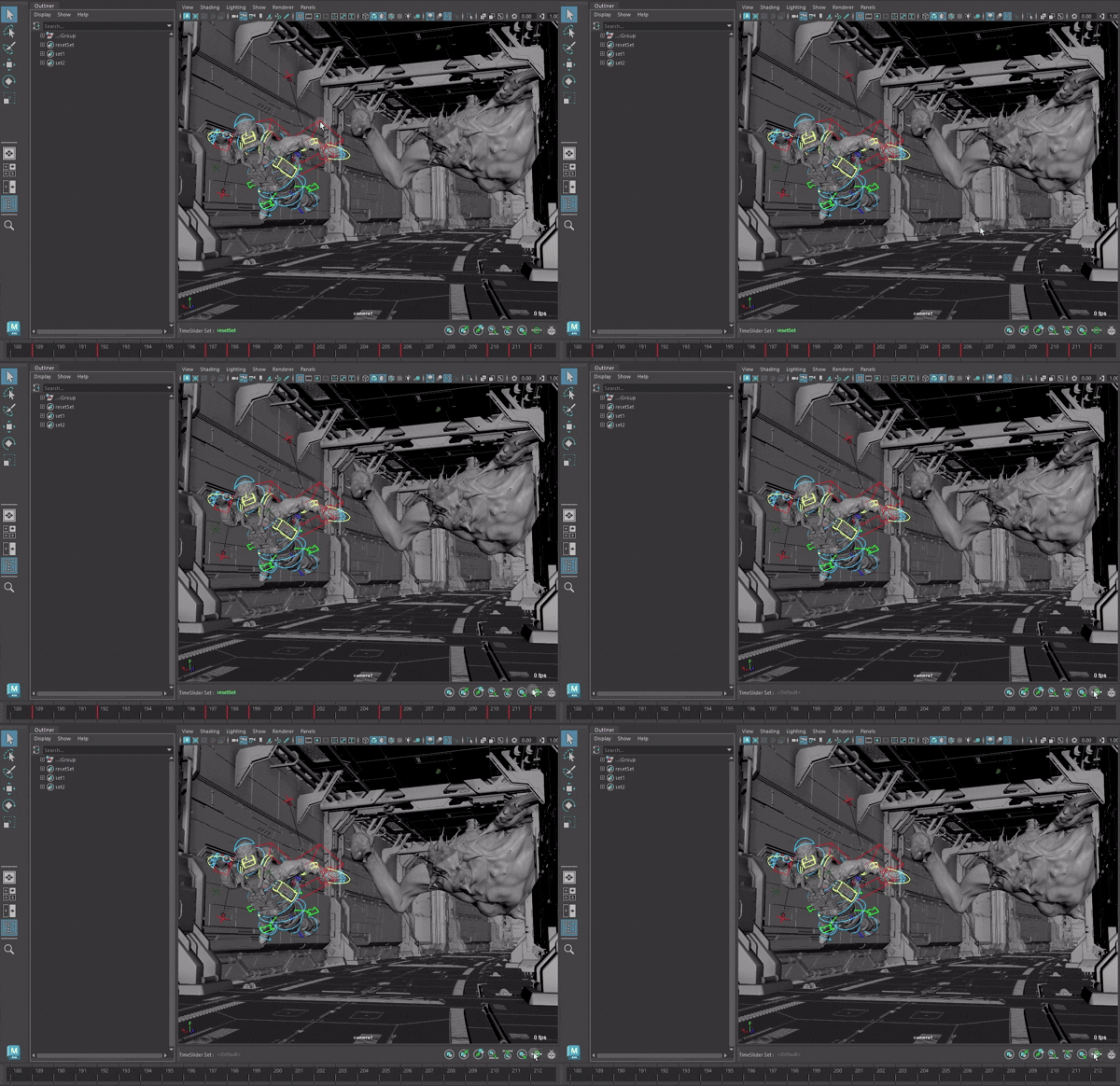
4. 상태 유지 (Persistence)
툴바는 현재 활성화된 Set의 이름을 초록색으로 표시합니다.
- 원래대로 돌아가려면: Reset 버튼을 누르세요.
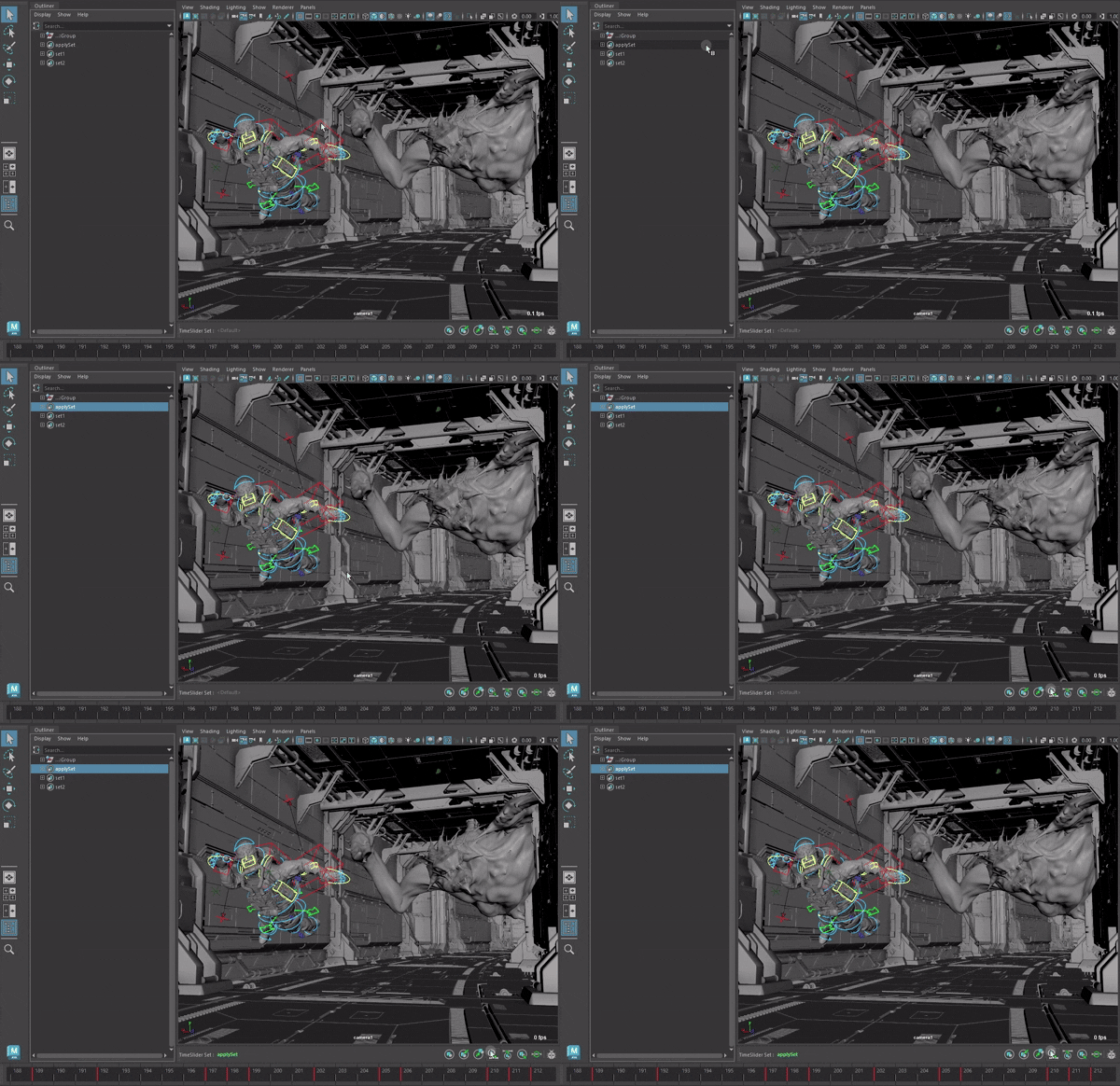
5. Apply (적용)
TimeSlider가 선택된 Set의 키만 보여주도록 강제합니다.
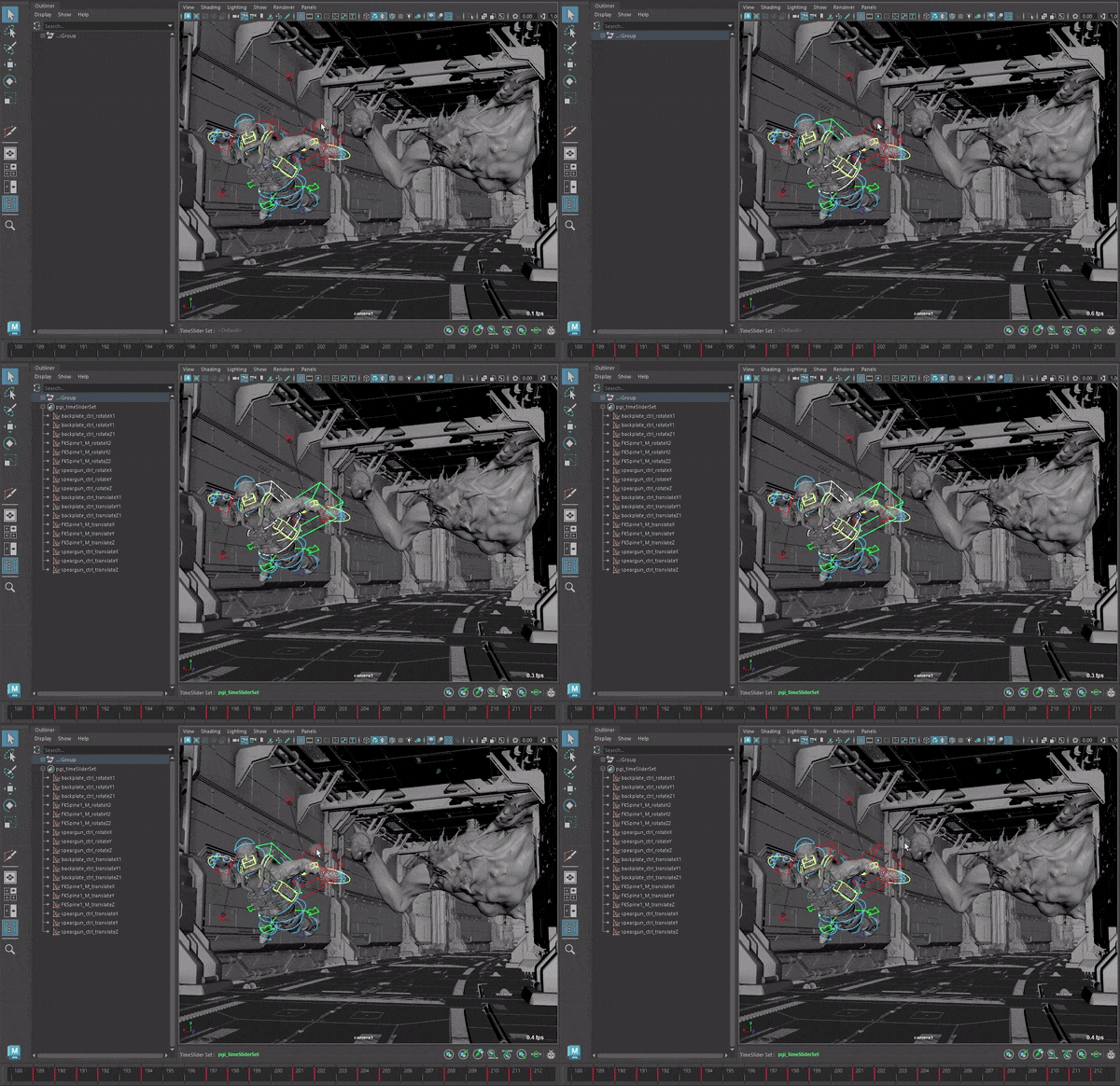
6. Capture (캡처)
현재 TimeSlider 상태를 그대로 캡처해 새 Set으로 저장합니다. 생성된 Set은 TimeSlider에 Apply됩니다.
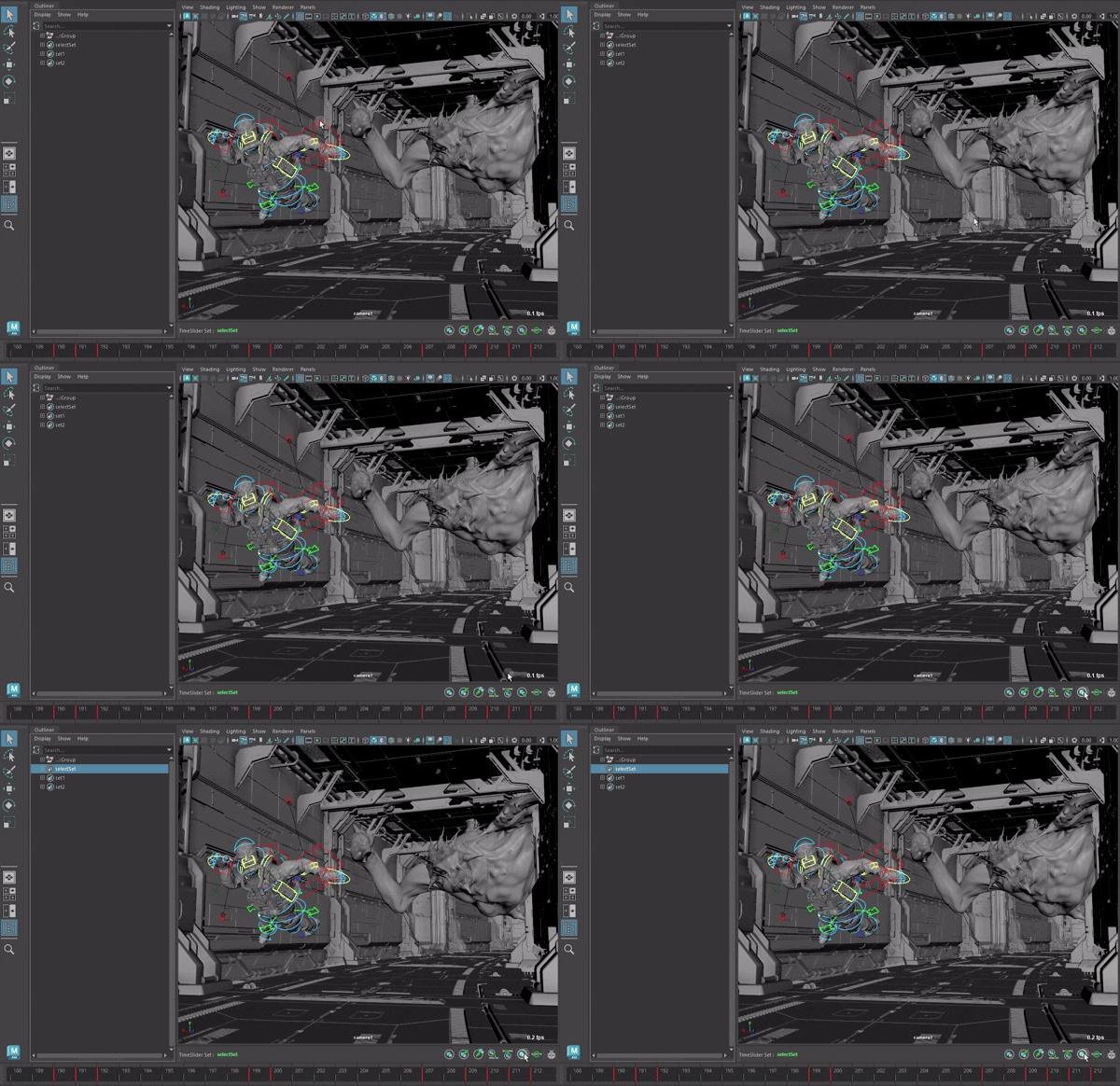
7. Select (선택)
현재 TimeSlider에 연동된 Set을 선택합니다.
Part 2: Smart Keyframe Navigator
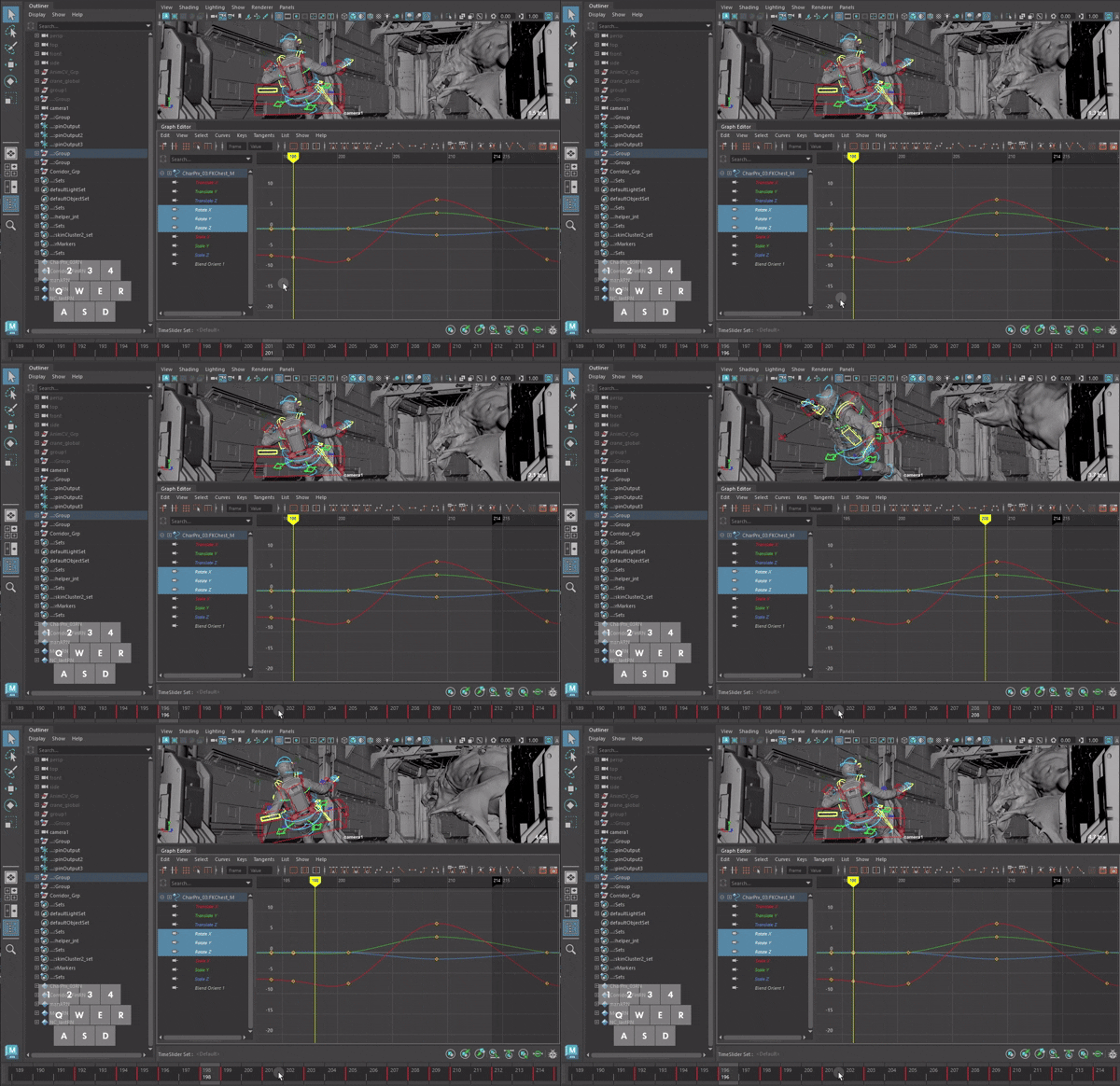
마우스 커서 위치를 감지하여 직관적으로 키프레임을 이동하는 기능입니다.
작동 원리
단축키를 눌렀을 때:
-
마우스가 TimeSlider 위에 있을 때
- TimeSlider에 표시된 키들을 기준으로 이동합니다.
- Maya 기본 동작과 동일합니다.
-
마우스가 Graph Editor 위에 있을 때
- Graph Editor에 **현재 보이는 곡선(Visible Curves)**의 키들만 따라 이동합니다.
- 화면에 보이지 않는(필터링된) 키는 건너뜁니다.
-
마우스가 뷰포트(또는 딴 곳)에 있을 때
- 마지막으로 사용한 모드를 기억합니다 (“Sticky” 기능).
- 방금 전까지 그래프 에디터를 쓰고 있었다면, 계속 그래프 에디터 기준으로 이동합니다.
폴백(Fallback) 로직
만약 “그래프 에디터 모드”로 작동해야 하는데 이동할 키가 없거나(커브가 안 보임), 더 이상 갈 곳이 없다면? 자동으로 TimeSlider 모드로 전환되어, 갇히지 않고 계속 탐색할 수 있게 해줍니다.